Capturi de ecran
Detalii aplicație
- Versiune
- 4.1
- Dimensiune
- 22.44 MB
- Actualizat
- July 11, 2023
- Necesită
- Windows 7
- Limbă
- English
- Licență
- Free
- Dezvoltator
- More programs (36)
- Categorie
- Windows OS
SoftPas în:
Produsul este disponibil și în următoarele limbi:
Despre Comodo BackUp
Descarcă Comodo BackUp – Un Instrument Securizat de Salvare Automată a Fișierelor
Prezentare generală
Când vine vorba de protejarea documentelor personale, fotografiilor prețioase și fișierelor de lucru esențiale, o soluție de backup fiabilă nu este o luxă – este o necesitate. Comodo BackUp se poziționează ca o utilitarie ușoară și gratuită care permite utilizatorilor Windows să-și protejeze datele fără a trebui să învețe o curbă de învățare abruptă, asemănătoare soluțiilor de tip enterprise. Promisiunea este simplă: după o configurare rapidă de cinci minute, poți programa backup-uri periodice, alege unde vor fi salvate copiile (disc local, partajare de rețea, server FTP sau chiar CD/DVD) și recuperezi orice fișier pierdut sau corupt cu un singur clic.
Interfața este intenționat neîncărcată, fiind accesibilă pentru începători, dar oferind suficientă adâncime pentru utilizatorii avansați. Poți crea backup-uri complete de tip imagine, instantanee incrementale sau copii sincronizate care reflectă schimbările în timp real. Deși programul nu pretinde a înlocui un pachet complet de recuperare în caz de dezastru, acoperă perfect nevoia de protecție „setează și uită-te” pentru calculatoarele personale, birourile mici și creatorii independenți care doresc liniște de spirit fără a plăti pentru funcționalități premium.
Performanța este în general rezonabilă; motorul de backup rulează în fundal și consumă resurse CPU modeste. Cu toate acestea, câțiva utilizatori au raportat încetiniri ocazionale atunci când software-ul inițiază o transferare mare în timpul utilizării intense. Compromisul este rezonabil, având în vedere că produsul de bază este gratuit, iar pauzele ocazionale pot fi de obicei eliminate prin ajustarea programului.
În general, Comodo BackUp își îndeplinește promisiunea principală: o modalitate rapidă, sigură și ușor de utilizat de a păstra copii ale fișierelor tale importante, protejate împotriva ștergerii accidentale, defectelor hardware sau atacurilor de tip ransomware.
Funcționalități principale și ghid de instalare
Principalele caracteristici
- Creati backup-uri cu un singur clic, cu selecție intuitivă a sursei și destinației.
- Sprijin pentru discuri locale, partajări de rețea, servere FTP/SFTP și medii removabile.
- Modele de backup incrementale și sincronizate pentru economisirea timpului și spațiului de stocare.
- Programare automată (zilnic, săptămânal, lunar) cu opțiuni flexibile de start.
- Compresie integrată pentru reducerea ocupării spațiului de stocare, deși beneficiile sunt modeste.
- Asistent de recuperare care îți permite recuperarea imediată a fișierelor individuale sau a întregilor foldere.
- Versiunea gratuită include un număr nelimitat de sarcini de backup; actualizările premium adaugă integrarea cu cloud.
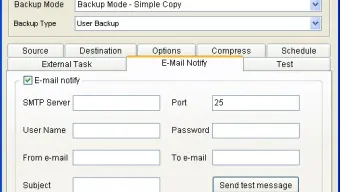
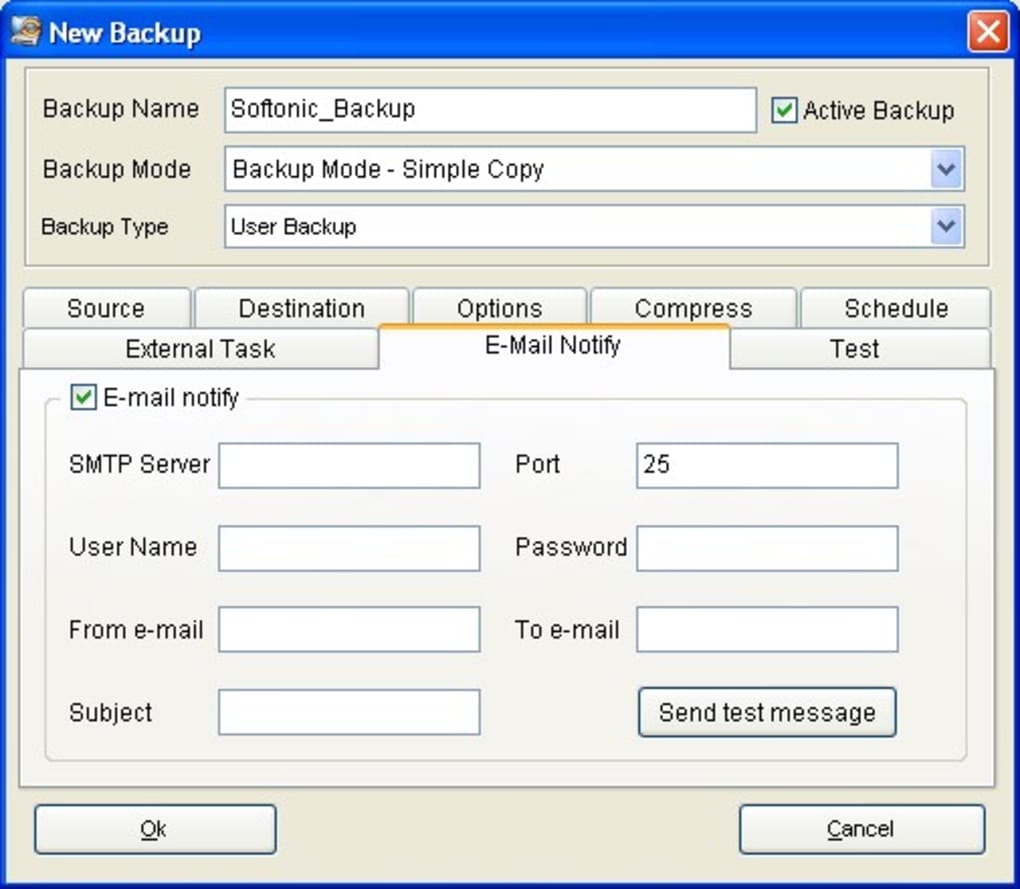
- Loguri de bază și notificări prin email pentru execuții reușite sau eșuate.
Instalare pas cu pas
Punerea în funcțiune a Comodo BackUp este simplă. În primul rând, vizitează site-ul oficial Comodo și apasă butonul „Descarcă gratuit”. Instalatorul este un fișier .exe compact (aproximativ 12 MB) care funcționează pe Windows 7, 8, 10 și 11, atât pe versiunile 32-bit, cât și 64-bit.
Rulează instalatorul și urmează instrucțiunile afișate: acceptă acordul de licență, alege un folder de instalare (implicitul este potrivit pentru majoritatea utilizatorilor) și decide dacă dorești un acces direct pe desktop. Instalarea se finalizează în sub două minute, după care programul se lansează automat.
Cum configurezi primul tău backup
1. Apasă „Sarcină nouă de backup” și dă-i un nume semnificativ (de exemplu, „Backup Documente Personale”).
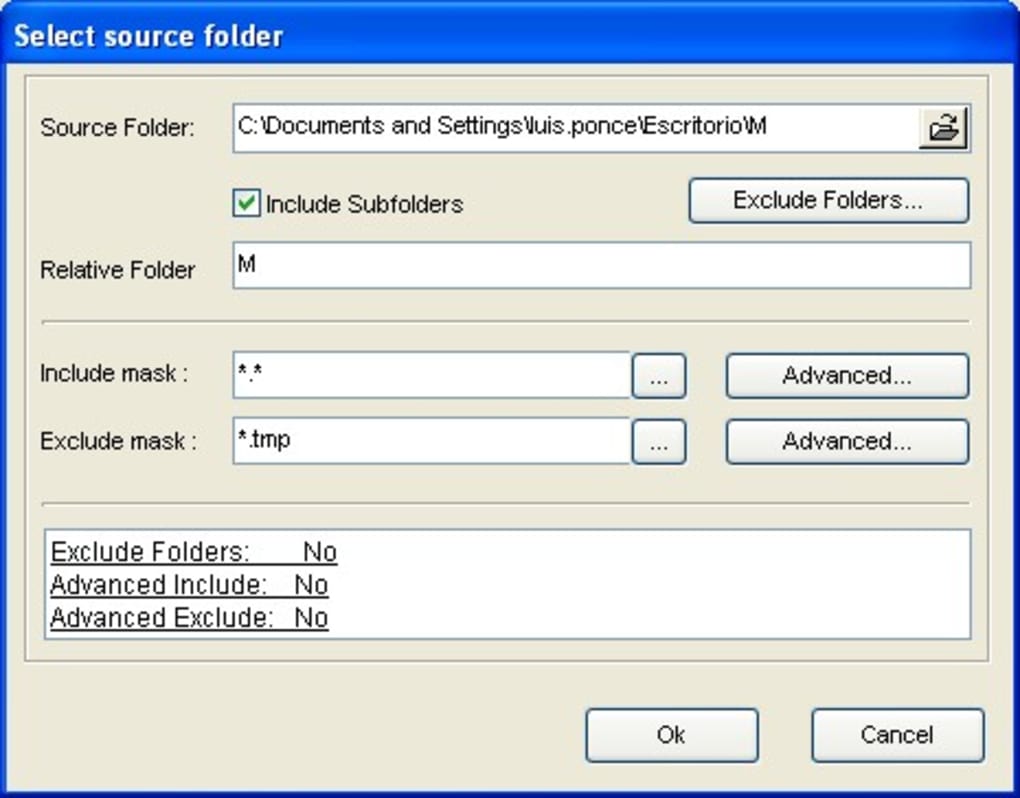
2. Selectează folderul sau folderele sursă pe care dorești să le protejezi. Poți adăuga mai multe locații apăsând butonul „Adaugă folder”.
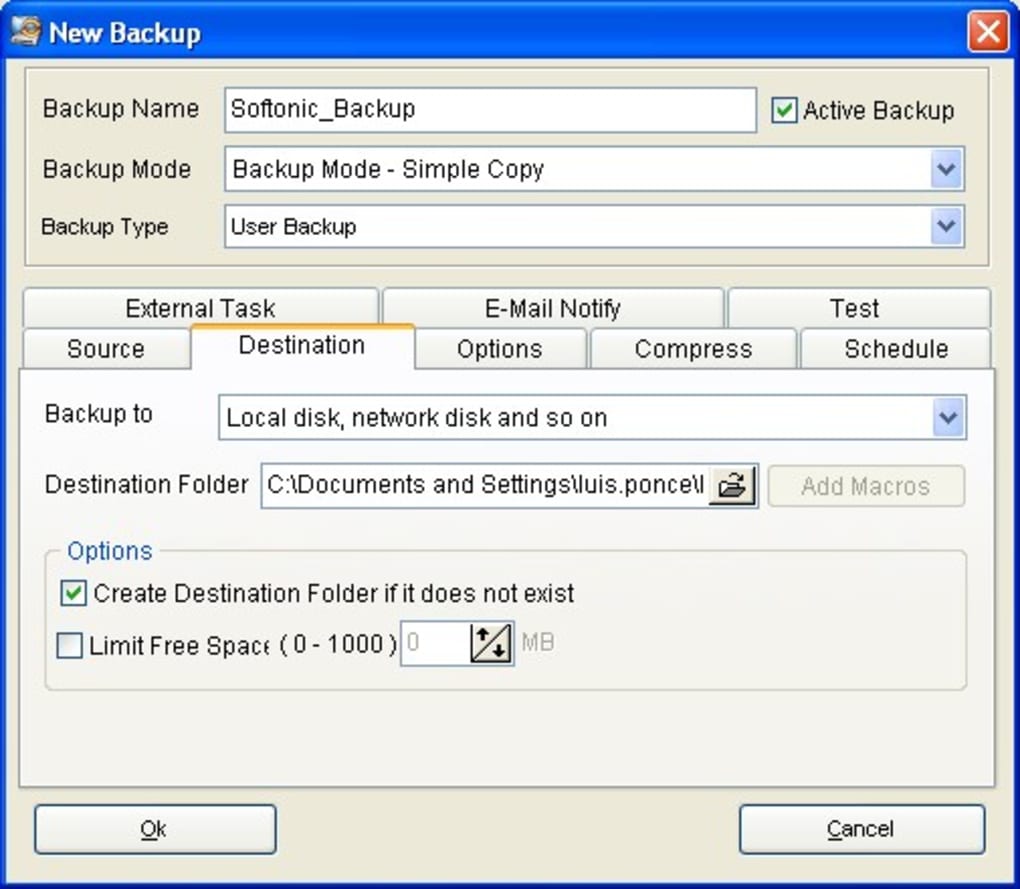
3. Alege o destinație. Aceasta poate fi un disc USB extern, un disc partajat de rețea sau un server FTP. Dacă intenționezi să folosești un mediu removabil, asigură-te că dispozitivul este conectat înainte de finalizarea asistentului.
4. Alege tipul de backup: „Complet” pentru o copie completă, „Incremental” pentru a salva doar modificările după primul backup complet, sau „Sincronizare” pentru o oglindire în timp real.
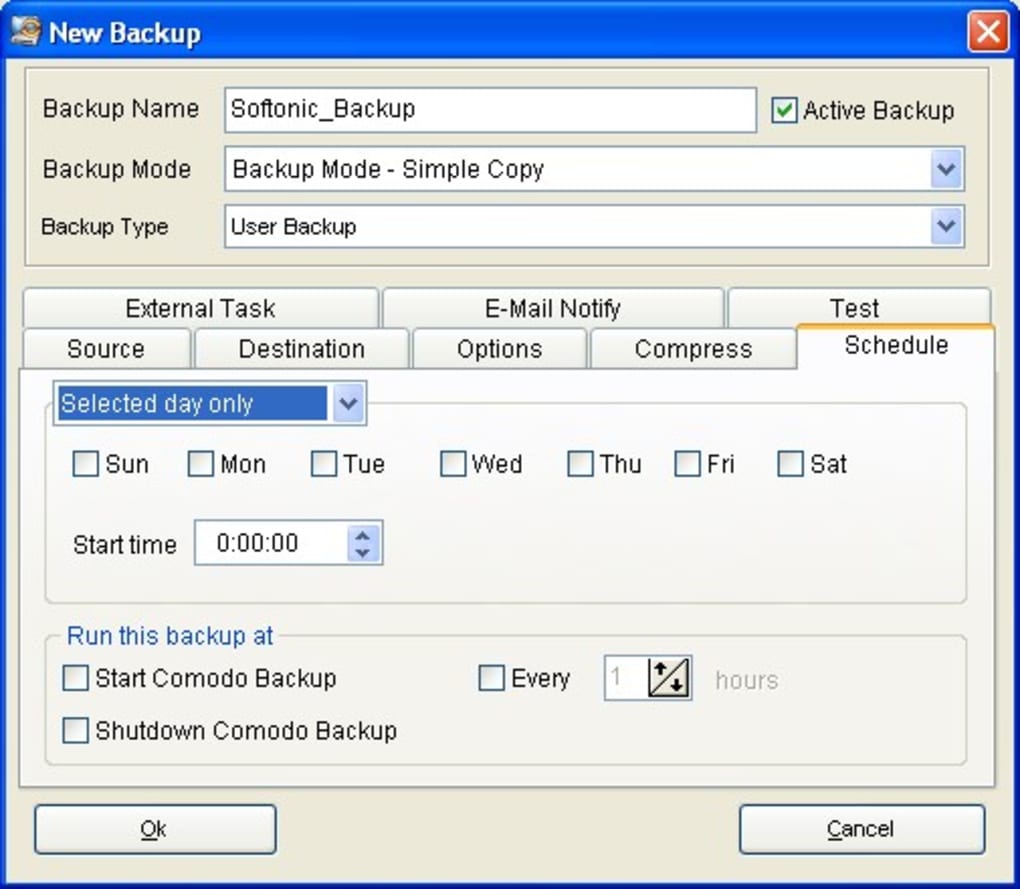
5. Setează un program. Implicit este zilnic la ora 02:00, dar poți ajusta frecvența și ora pentru a evita orele de lucru.
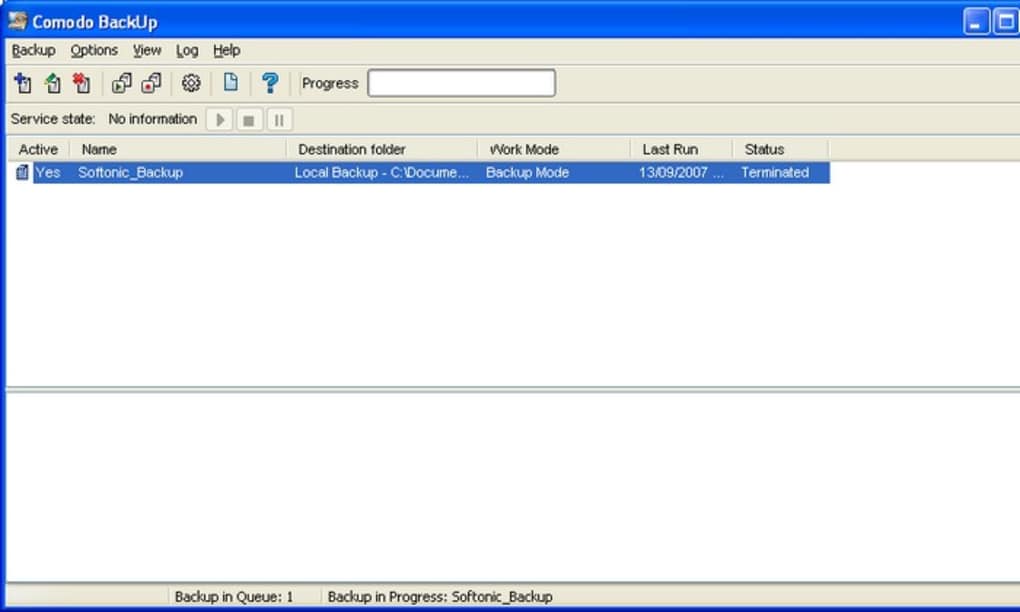
6. Revizuiește rezumatul și apasă „Finalizează”. Sarcina va apărea acum în fereastra principală și o poți porni imediat sau lăsa programatorul să o gestioneze.
Pornirea și recuperarea backup-urilor
Pentru a rula un backup manual, selectează sarcina și apasă butonul „Rulează acum”. Progresul este afișat într-o bară de stare, iar eventualele erori sunt înregistrate pentru o revizuire ulterioară. Recuperarea este la fel de simplă: faceți clic dreapta pe setul de backup dorit, alegeți „Recuperează” și navigați către fișierul sau folderul necesar. Comodo BackUp va copia elementele selectate înapoi în locația originală sau într-o cale nouă aleasă de tine.
Puncte tari, puncte slabe și Întrebări frecvente
Puncte tari
- Gratuit și ușor de utilizat: Fără costuri ascunse pentru sarcinile de backup de bază.
- Destinații flexibile: Suportă discuri locale, rețea, FTP și medii removabile.
- Automatizare programată: Setează-l și uită-te cu execuții zilnice, săptămânale sau lunare.
- Opțiuni incrementale și sincronizare: Economisesc bandă și spațiu de stocare.
- Footprint ușor: Impact minim asupra resurselor sistemului în timpul inactivității.
Puncte slabe
- Încetiniri ocazionale când backup-urile mari încep în timpul utilizării active.
- Fără client nativ pentru macOS, iOS sau Android – doar pentru Windows.
- Algoritmul de compresie oferă economii limitate de spațiu.
- Funcționalități avansate precum stocarea în cloud și criptarea sunt disponibile doar în versiunea plată.
- Interfața, deși curată, pare învechită în comparație cu instrumentele moderne de tip SaaS.
Întrebări frecvente – Răspunsuri la întrebările tale despre backup
Este Comodo BackUp cu adevărat gratuit pentru utilizare personală?
Da. Versiunea gratuită permite un număr nelimitat de sarcini de backup, un număr nelimitat de foldere sursă și sprijin pentru destinații locale, de rețea și FTP. Funcționalitățile premium precum sincronizarea cloud și criptarea avansată sunt vândute separat.
Pot face backup pe un serviciu cloud precum Google Drive sau OneDrive?
Integrarea directă cu cloud este disponibilă doar în versiunea plată. Totuși, poți mapă un folder de stocare cloud ca disc de rețea și să-l folosești ca destinație în versiunea gratuită.
Comodo BackUp criptează backup-urile mele?
Versiunea gratuită nu include criptare integrată. Dacă ai nevoie de criptare, vei trebui să achiziționezi licența premium sau să criptezi separat discul destinație (de exemplu, folosind BitLocker).
Ce se întâmplă dacă un backup eșuează?
Sarcinile eșuate sunt înregistrate în fila „Istoric” și poate fi configurat un alert prin email opțional. Poți relua sarcina manual sau ajusta programul pentru a evita conflictele cu utilizarea intensă a sistemului.
Există o limită pentru dimensiunea fișierelor pe care le pot face backup?
Nu există o limită explicită; singurele constrângeri sunt spațiul disponibil pe discul destinație și dimensiunea maximă permisă de sistemul de fișiere (de exemplu, 4 GB pentru FAT32).
Concluzie și apel la acțiune
Comodo BackUp stabilește un echilibru solid între simplificare și funcționalitate pentru utilizatorii Windows care au nevoie de o soluție de backup fiabilă și gratuită. Configurarea rapidă, opțiunile flexibile de destinație și programarea automată îl fac o alegere excelentă pentru calculatoare personale, birouri mici și oricine preferă o abordare „setează și uită-te”. Deși lipsesc suportul nativ pentru macOS sau dispozitive mobile și compresia este doar modestă, aceste dezavantaje sunt înfrânte de faptul că produsul de bază rămâne complet gratuit și ușor de utilizat.
Dacă ai căutat o modalitate fără probleme de a proteja documentele, fotografiile și fișierele proiectelor fără a intra în detalii complexe ale soluțiilor enterprise, încearcă Comodo BackUp. Descarcă instalatorul, configurează prima ta sarcină de backup în mai puțin de cinci minute și bucură-te de liniștea de spirit care vine din cunoașterea că o copie recentă a datelor tale este mereu la doar un clic de distanță.
Dispui să-ți protejezi fișierele? Descarcă Comodo BackUp acum și începe să-ți protejezi datele astăzi.
Ghiduri și tutoriale
Cum se instalează Comodo BackUp
- Apasă butonul Descarcă de mai sus.
- După redirecționare, acceptă termenii și apasă Instalare.
- Așteaptă finalizarea descărcării Comodo BackUp pe dispozitivul tău.
Cum se folosește Comodo BackUp
Acest software este folosit în principal pentru funcțiile descrise mai sus. Deschide aplicația după instalare pentru a-i explora capacitățile.
Recenzii utilizatori
Nu există încă recenzii. Fii primul care își împărtășește experiența.
S-ar putea să îți placă și
mai mult
Llama 2
Free-to-use large language model As the new addition to Meta’s arsenal of langua...

NotebookLM
Revolutionizing the note-taking and idea-generation process NotebookLM is an exp...

Github co pilot
AI-inspired software development and coding platform GitHub Copilot is a browser...

Google Gemma
Google’s lightweight AI models Introducing Google Gemma , a family of cutting-ed...

AI Image Enlarger
A free app for Windows, by ai-image-larger. AI Image Enlarger is a free software...

DALL E
AI-driven text-to-image transformation engine DALL·E is a free graphic and desig...